2025-10-18 00:50:31
电脑一键还原指南:热门一键还原软件Top5
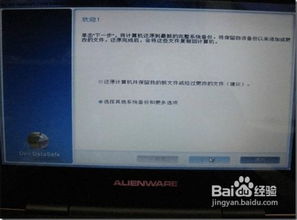
电脑一键还原是许多用户在遇到系统问题时常用的解决方法。不同品牌的电脑在一键还原方面可能存在差异,以下是一些常见情况:
- 联想电脑:通常可以通过按下特定的功能键(如 F2 或一键恢复键)进入还原界面,按照提示进行操作。
- 戴尔电脑:一般是在开机过程中按 F8 或 F12 进入启动选项菜单,选择“恢复系统”进行一键还原。
- 惠普电脑:多数情况下是在开机时按下 F11 键启动一键还原功能。
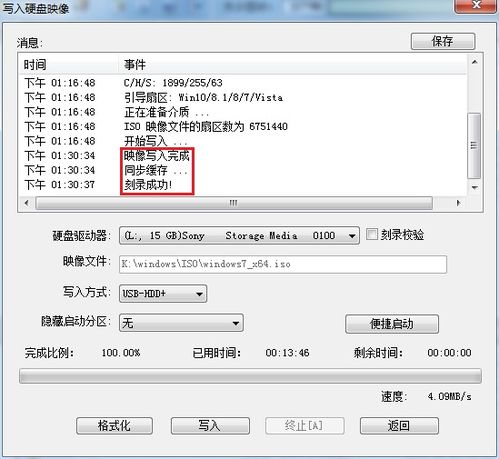
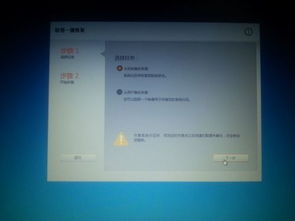
常见的一键还原软件操作步骤大致如下:
1. 下载并安装所需的一键还原软件,如 DiskGenius、傲梅一键还原等。
2. 打开软件后,根据软件的界面和提示进行相关设置,如选择备份或还原的分区等。
3. 点击开始备份或还原按钮,软件会自动执行相应操作,过程中请不要随意中断。
在选择一键还原软件时,可根据个人需求和使用习惯进行挑选。不同软件在功能、稳定性等方面可能有所不同。
- 软件 1:DiskGenius
- 介绍:DiskGenius 是一款功能强大的磁盘管理工具,其中的一键还原功能备受用户青睐。
- 特点:操作简单易懂,支持多种分区格式,能够快速准确地完成还原操作。
- 使用方法:安装完成后,打开软件,在左侧导航栏中找到“备份/还原”选项,点击进入。选择需要还原的分区,点击“开始还原”按钮,然后按照提示完成后续操作即可。
- 软件 2:傲梅一键还原
- 介绍:傲梅一键还原是一款专业的系统备份和还原软件,具有快速、稳定的特点。
- 特点:提供多种备份模式,可根据用户需求进行选择,同时支持定时备份,方便实用。
- 使用方法:运行软件后,点击“备份/还原”按钮,选择“系统备份”或“系统还原”,根据提示进行操作,选择备份文件或目标分区,点击“开始”即可。
- 软件 3:EaseUS Todo Backup
- 介绍:EaseUS Todo Backup 是一款功能全面的备份软件,其一键还原功能深受用户喜爱。
- 特点:界面简洁美观,备份和还原速度快,支持多种备份类型,如系统备份、磁盘备份等。
- 使用方法:打开软件,选择“备份”或“还原”选项,根据提示进行操作,选择备份文件或目标分区,点击“开始”按钮,软件会自动完成备份或还原任务。
- 软件 4:一键 GHOST
- 介绍:一键 GHOST 是一款经典的一键还原软件,具有简单快捷的特点。
- 特点:操作方便,能够快速备份和还原系统,适用于各种电脑系统。
- 使用方法:安装软件后,在开机菜单中选择“一键 GHOST”选项,进入软件界面,选择“备份”或“还原”,按照提示进行操作即可。
- 软件 5:金山毒霸一键还原
- 介绍:金山毒霸一键还原是金山毒霸软件的一个功能模块,集成了备份和还原功能。
- 特点:与金山毒霸其他功能相结合,提供全面的电脑安全保护,同时一键还原功能稳定可靠。
- 使用方法:打开金山毒霸软件,在工具箱中找到“一键还原”选项,点击进入,按照提示进行操作,选择备份或还原,选择目标分区,点击“开始”即可。
在使用这些一键还原软件时,建议用户提前备份重要数据,以免造成数据丢失。同时,要选择正规渠道下载软件,确保软件的安全性和稳定性。



代理快速提交
游戏代理申请